整月安排,一目了然
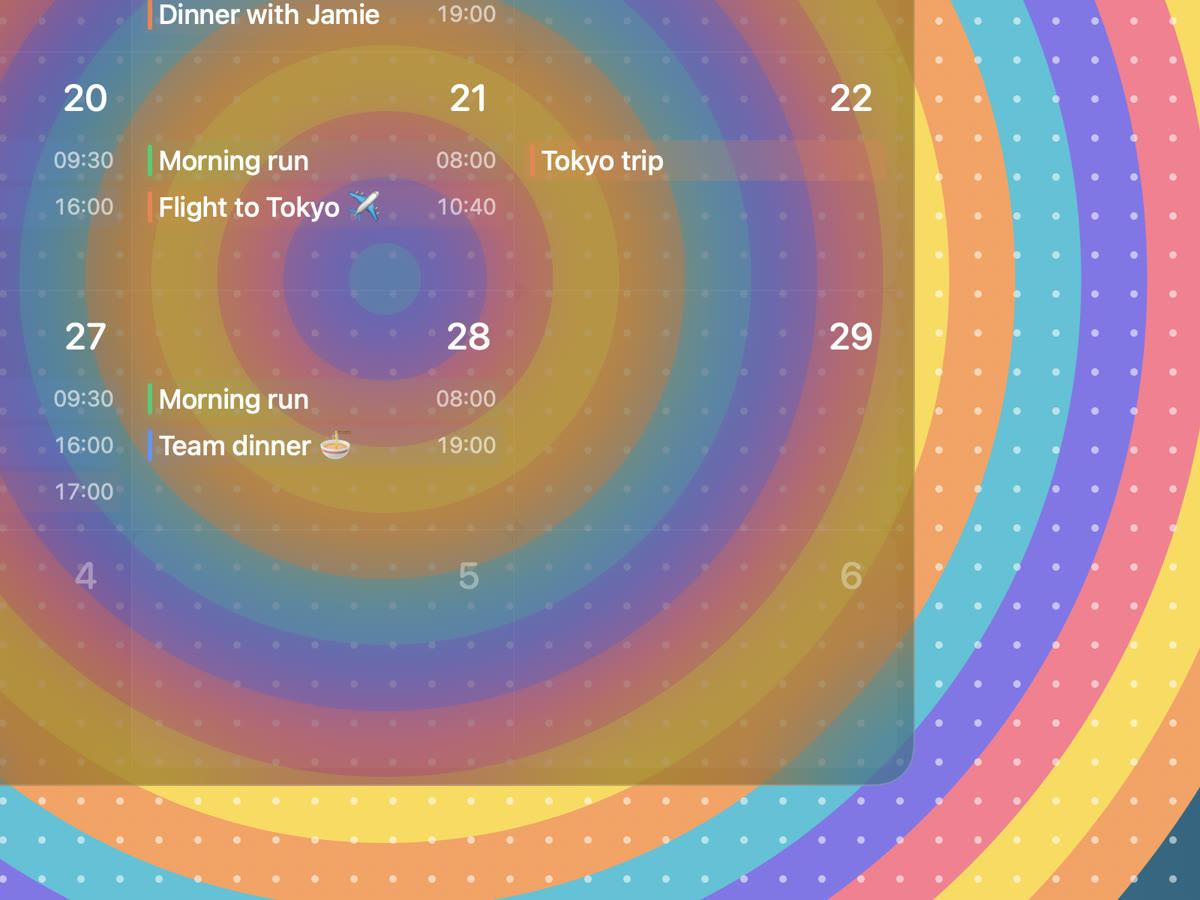
所有日历中的所有事件,以清爽的月视图直接呈现在桌面上。
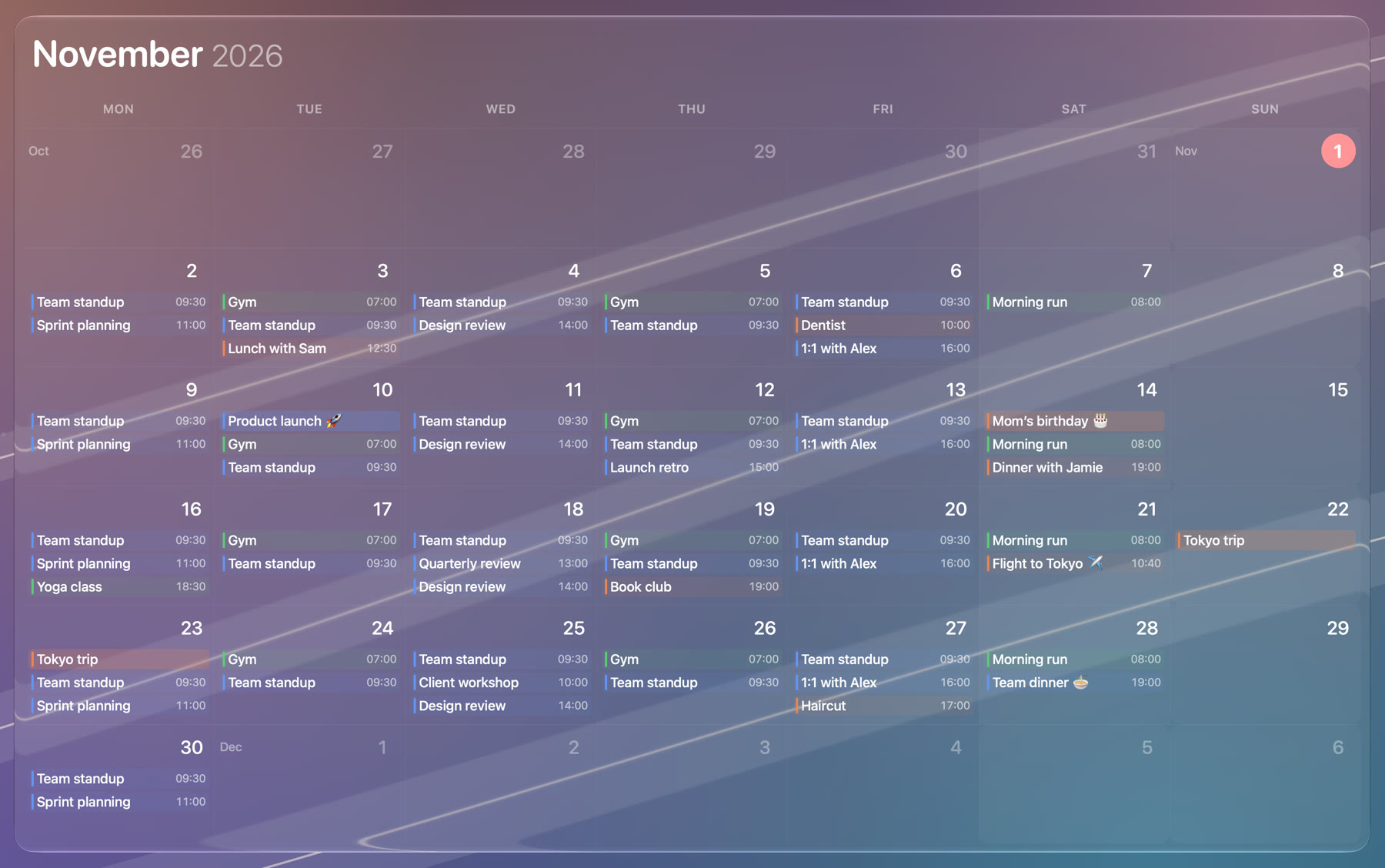
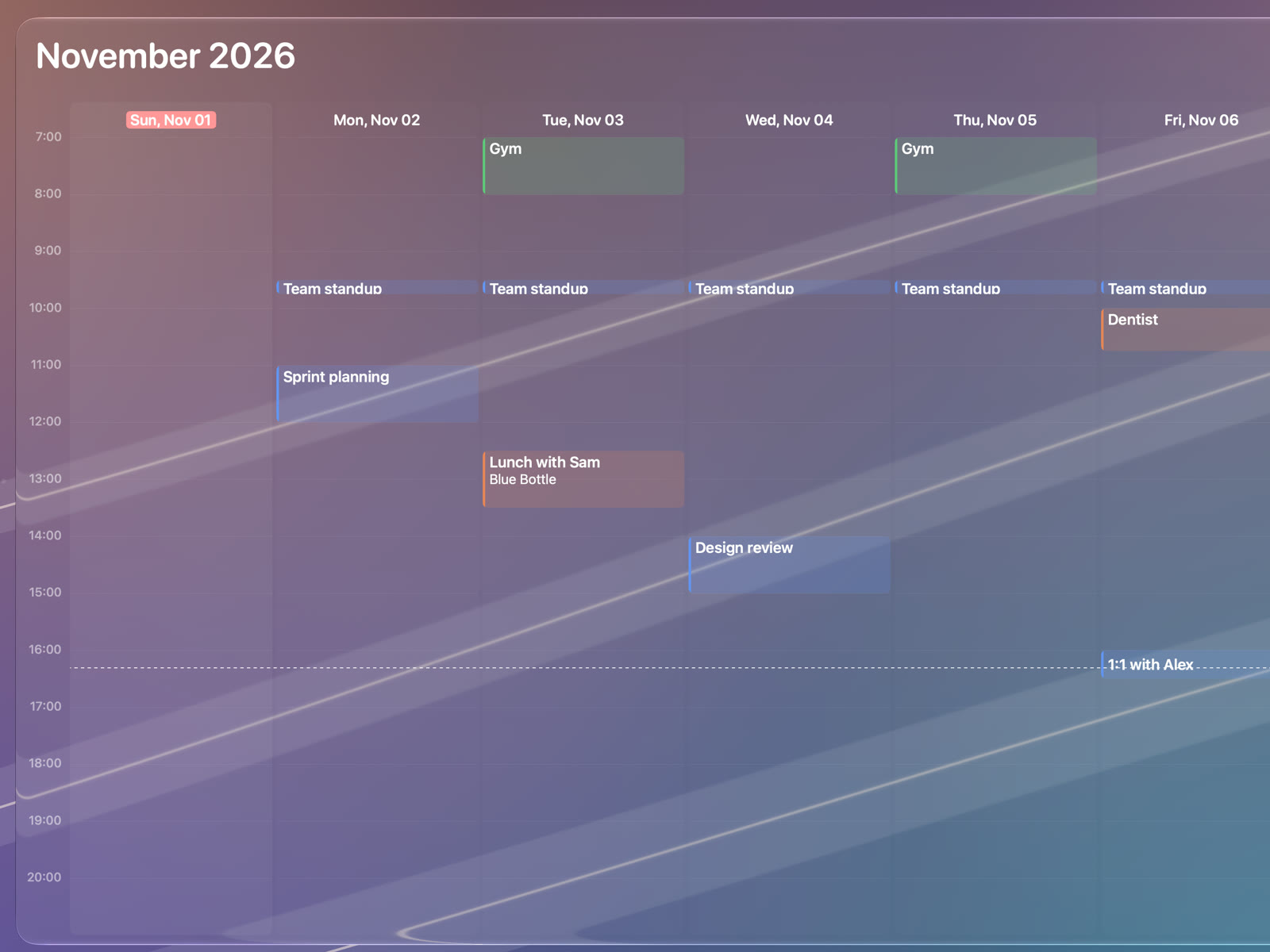
WallCal 把你的日历和提醒事项固定在 Mac 桌面上。一周安排始终在窗口后方——无需打开应用,也无需来回切换。
免费下载 · Setapp 已包含 Expert 插件
显示 macOS 日历与提醒事项中所有账户的内容
日历应用总藏在一次点击之后。会议悄悄错过,截止日期悄然逼近。WallCal 把你的一天放在目光自然停留的地方——桌面。
日程就在壁纸上,看一眼桌面就够了。
WallCal 始终位于所有窗口之后,不抢焦点,也不占用程序坞。
直接读取 Mac 上已有的日历和提醒事项。无需新账户,也无需同步服务。
所有日历中的所有事件,以清爽的月视图直接呈现在桌面上。
迷你日历旁附带事件列表,提醒事项中的待办也会显示在这里。
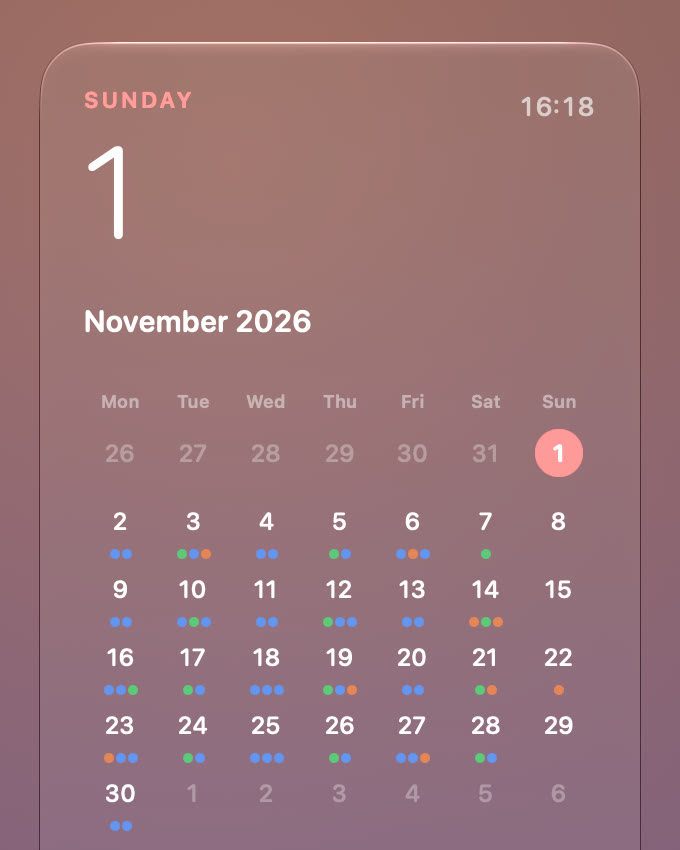
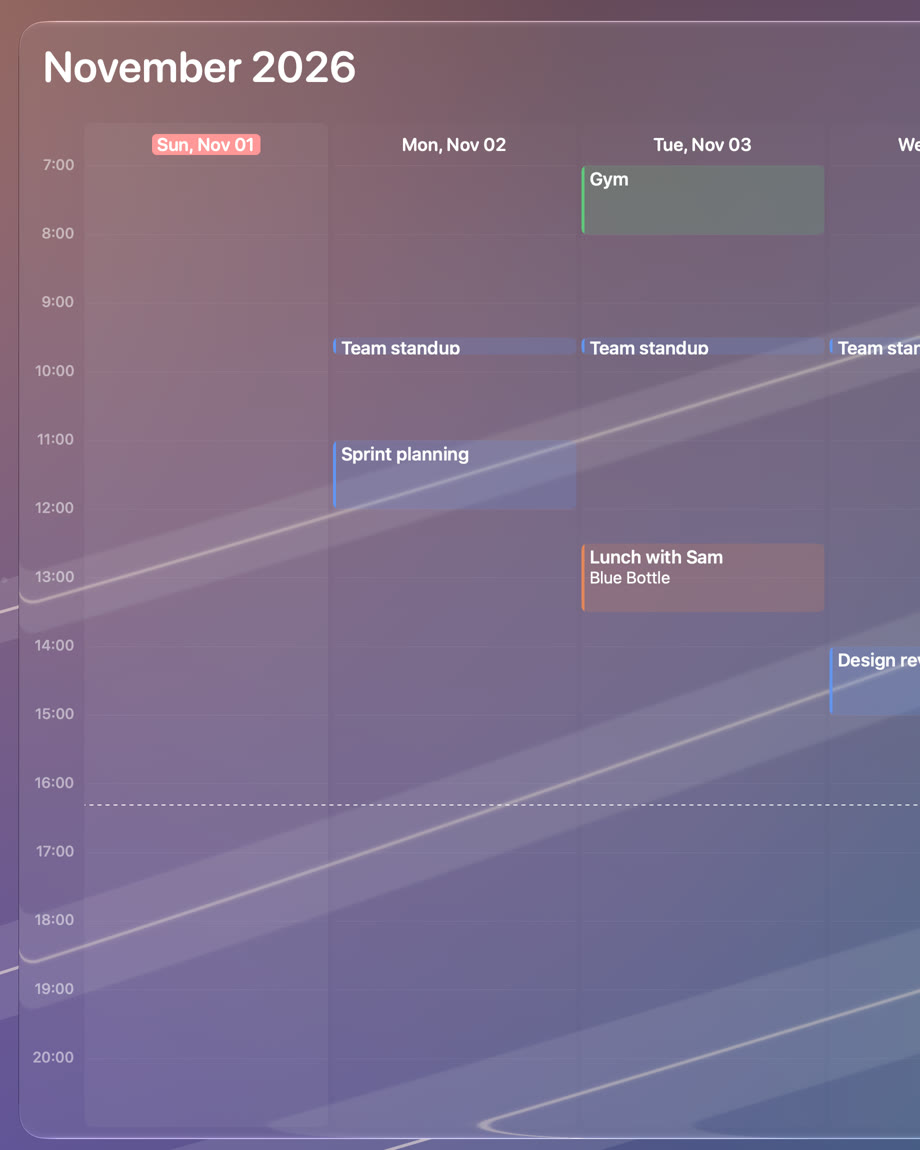
三种外观,适配任何壁纸:折射壁纸的玻璃、清透的叠加层,或柔和的模糊。


将 WallCal 置于所有窗口之前,即可移动或调整大小,甚至拖到另一台显示器。点击其他应用,它就会回到桌面。
可在设置中录制任意快捷键。
没有程序坞图标,没有多余窗口。切换周或月、回到今天、打开设置,一个小图标全部搞定。
在 macOS 询问时允许访问日历和提醒事项,现有账户会立即显示。
从菜单栏将 WallCal 置于最前,拖到合适位置,拉动边缘调整大小。
在设置中选择外观、日历和布局。然后就可以忘了它的存在——直到你需要它。
WallCal 免费使用。想要更多掌控时,只需一次性 App 内购买即可永久解锁 Expert 日历插件,无需订阅。也可以通过 Setapp 直接使用。
请确认你在 Mac App Store 登录的 Apple ID 与进行 App 内购买时使用的是同一个。
请前往“系统设置”>“互联网账户”,登录你的 Google/Microsoft 账户,然后在每个账户中启用日历/提醒事项。
目前 WallCal 以独立插件的形式提供功能,只需一次性 App 内购买即可永久使用。新功能可能会以单独的插件推出并单独销售。Setapp 用户无需额外付费即可使用 WallCal。
请在“系统设置”>“隐私与安全性”>“日历”(或“提醒事项”)中确认已授予 WallCal 访问权限。
目前我们无法提供 App 内免费试用,但你可以在购买前查看每个插件的功能介绍和预览!你也可以通过 Setapp 免费试用 WallCal(Setapp 链接见本页上方)。如仍有任何疑问,请发邮件至 [email protected]。
很抱歉,WallCal 目前不支持这些操作。请使用 Apple 自带的日历/提醒事项应用,或其他支持该功能的第三方应用来管理日历事件和提醒事项。
可以!调整 WallCal 位置时(参见“如何调整 WallCal 的位置?”),把它拖到目标显示器即可。
先通过菜单栏中的“切换日历的最前显示状态/调整大小”将其置于最前,然后在日历内任意位置点击并拖动即可调整位置,就像移动窗口一样。
先通过菜单栏中的“切换日历的最前显示状态/调整大小”将其置于最前,然后将指针移到边缘并拖动即可调整大小,就像调整窗口大小一样。
在菜单栏中找到 WallCal 图标,所有设置都从这里进入。