ひと月を、ひと目で
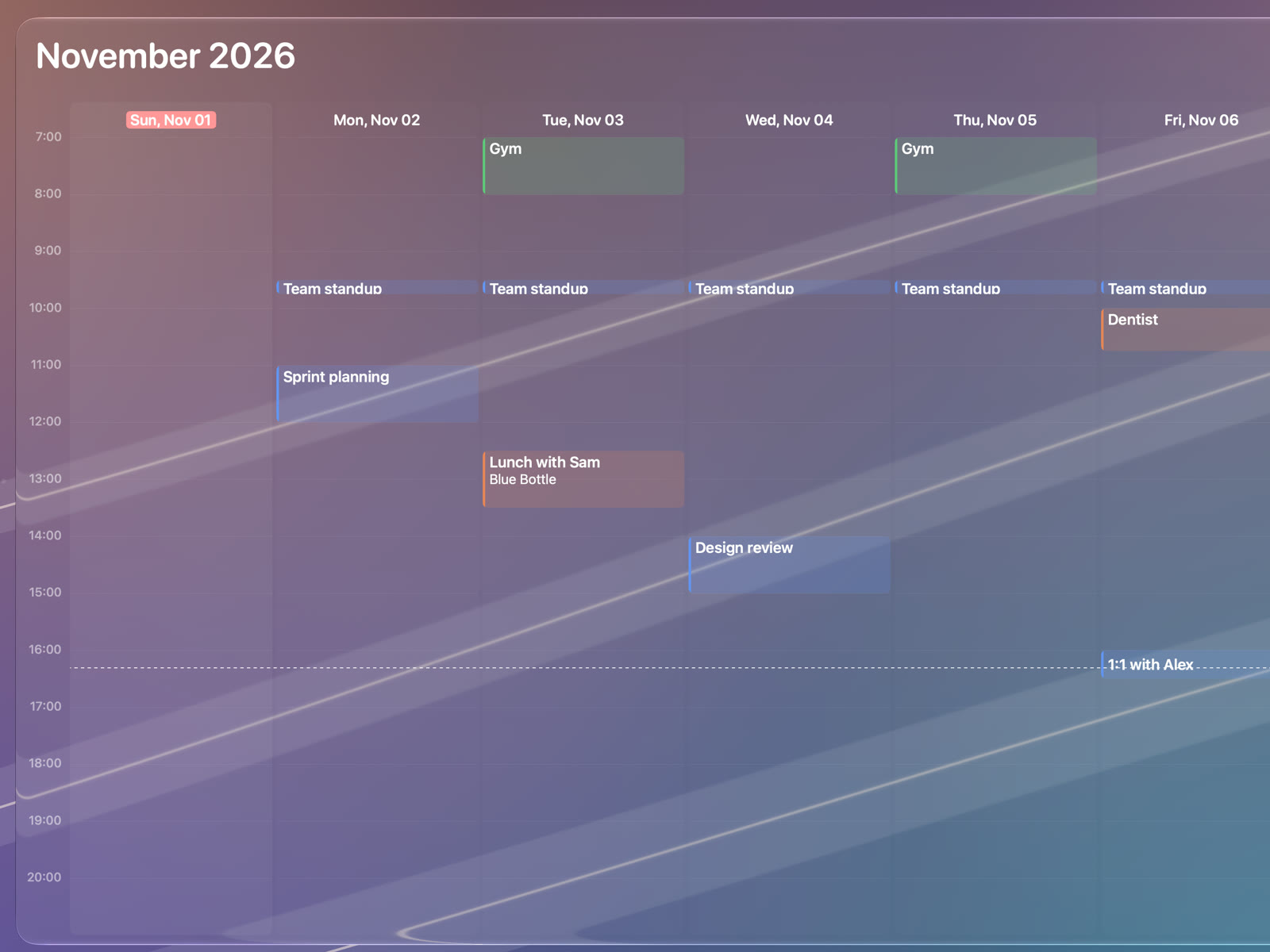
すべてのカレンダーの予定を、すっきりとした月表示でデスクトップに。
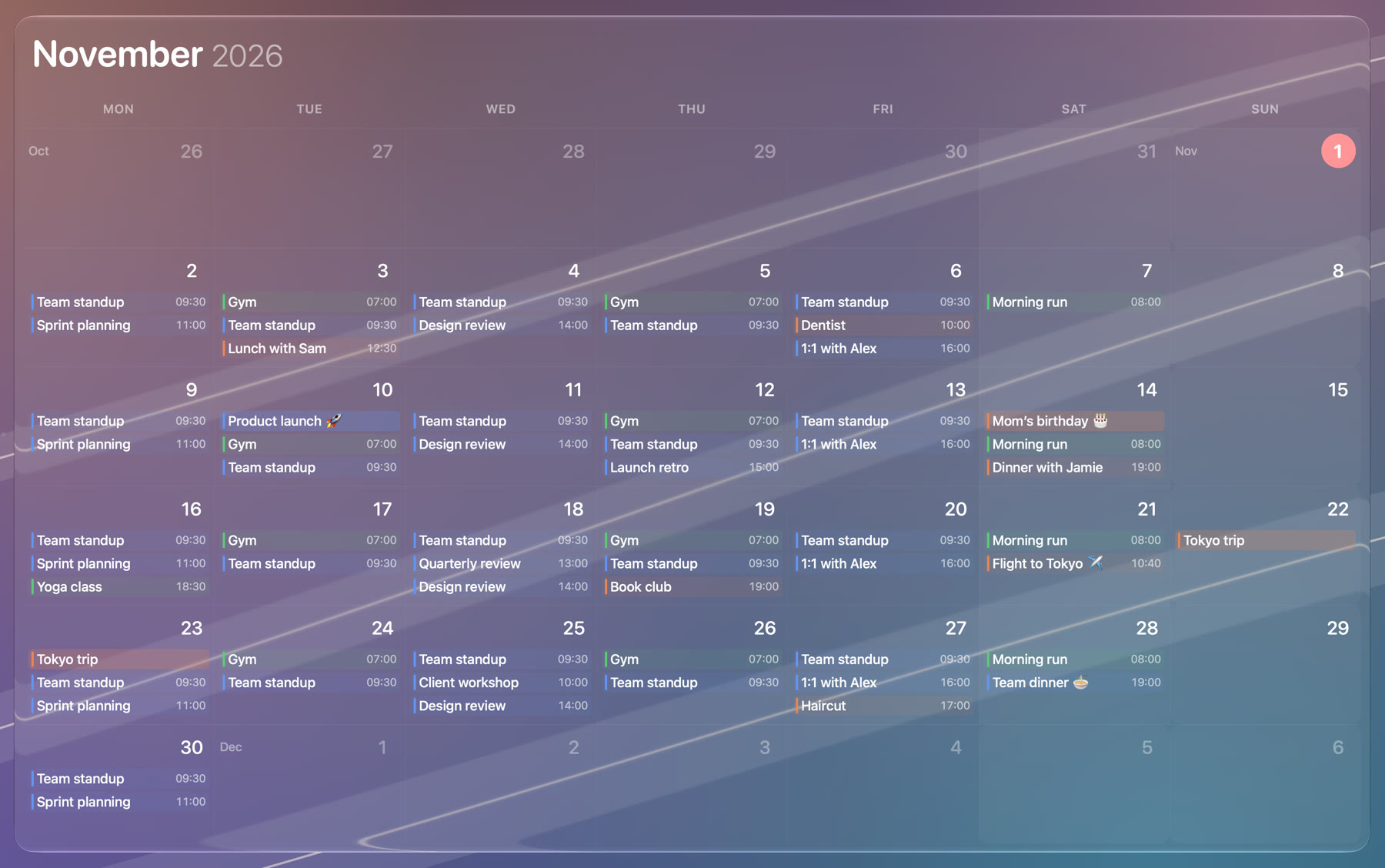
WallCalは、カレンダーとリマインダーをMacのデスクトップに表示します。一週間の予定はいつもウインドウの背後に。アプリを開く必要も、切り替える必要もありません。
無料でダウンロード · SetappならExpert拡張付き
macOSのカレンダーとリマインダーに登録されたアカウントの内容をすべて表示
カレンダーアプリはクリックの向こうに隠れています。会議を見逃し、締め切りは気づけば目の前。WallCalは、いつも目を向けるデスクトップに、あなたの一日を置いておきます。
スケジュールは壁紙の上に。デスクトップをちらっと見るだけで確認できます。
WallCalはすべてのウインドウの背後に。フォーカスを奪うことも、Dockを散らかすこともありません。
Macにすでにあるカレンダーとリマインダーを読み込むだけ。新しいアカウントも同期サービスもいりません。
すべてのカレンダーの予定を、すっきりとした月表示でデスクトップに。
ミニカレンダーの横に予定リスト。リマインダーのToDoもここに表示されます。
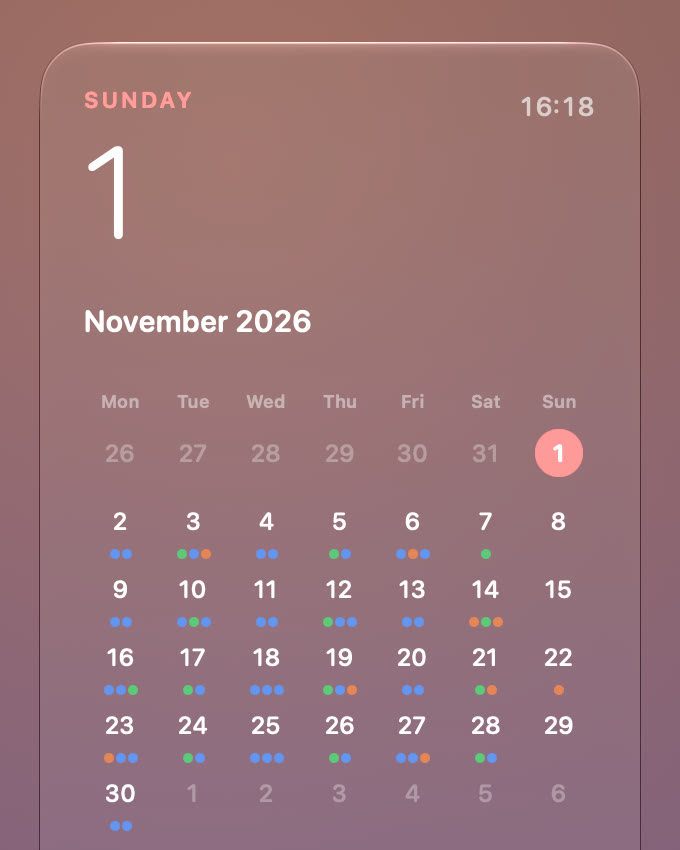
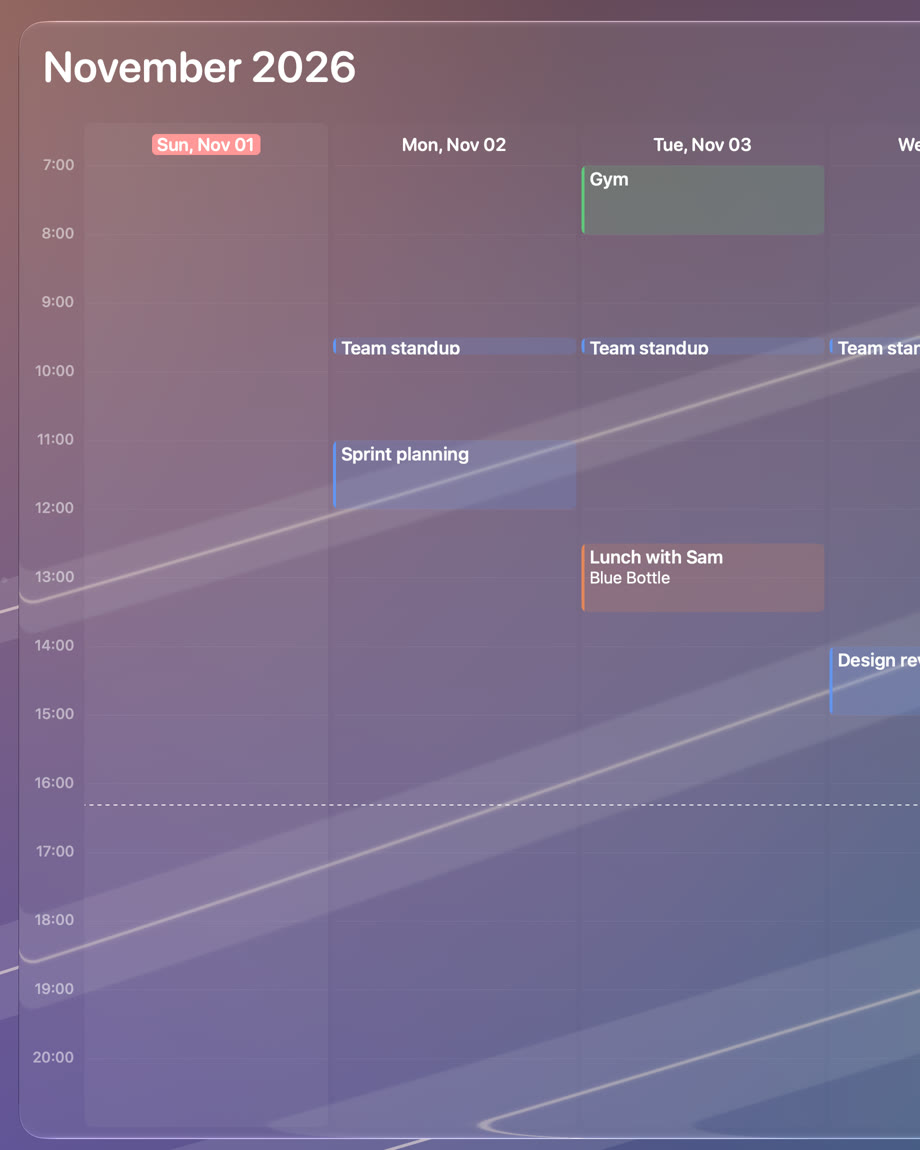
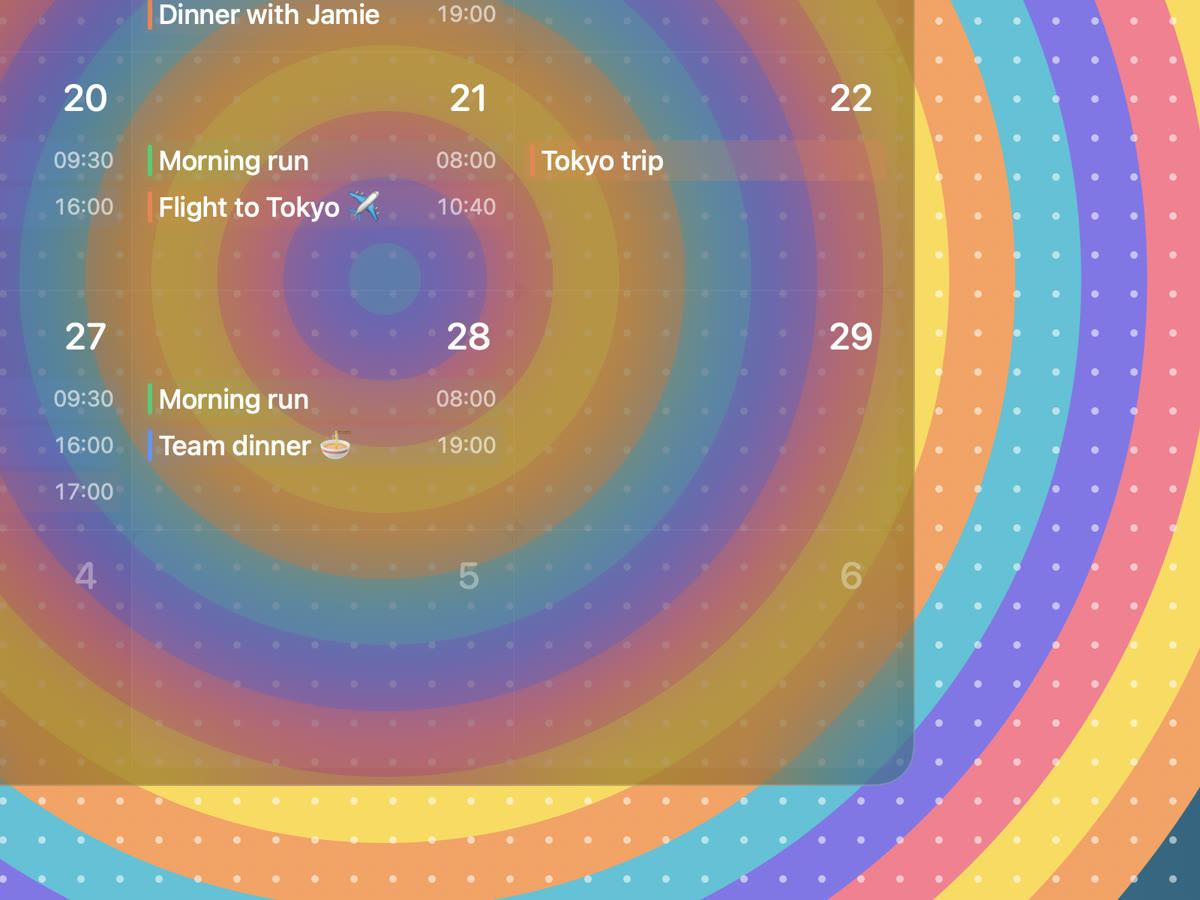
壁紙に合わせて選べる3つの外観。壁紙を映し込むガラス、透明なオーバーレイ、やわらかなぼかし。


WallCalをウインドウの前面に出して、移動やサイズ変更。別のモニタへのドラッグもできます。ほかのアプリをクリックすれば、デスクトップに戻ります。
ショートカットは設定で自由に登録できます。
Dockアイコンも、余計なウインドウもなし。週や月の移動、今日に戻る、設定を開く。すべて小さなアイコンひとつから。
macOSに求められたら、カレンダーとリマインダーへのアクセスを許可。既存のアカウントがすぐに表示されます。
メニューバーからWallCalを最前面にして、ドラッグで配置し、端をつかんでサイズを変更。
設定で外観、カレンダー、レイアウトを選択。あとは必要になるまで、存在を忘れていて大丈夫です。
WallCalは無料です。もっと細かく設定したくなったら、一度きりのApp内課金でExpert Calendar拡張を永久に解放。サブスクリプションではありません。Setappなら追加料金なしで含まれます。
App内課金を行ったときと同じApple IDで、Mac App Storeにサインインしているかご確認ください。
「システム設定」>「インターネットアカウント」でGoogle/Microsoftアカウントにサインインし、各アカウントでカレンダー/リマインダーを有効にしてください。
現在WallCalは、機能ごとに個別の拡張として提供しており、一度きりのApp内課金で永久に利用できます。新しい機能は別の拡張として追加され、個別に販売される場合があります。Setappユーザーは追加料金なしでWallCalを利用できます。
「システム設定」>「プライバシーとセキュリティ」>「カレンダー」(または「リマインダー」)で、WallCalへのアクセスを許可しているかご確認ください。
現在、App内での無料トライアルは提供していませんが、購入前に各拡張の機能説明とプレビューをご確認いただけます。また、Setappを通じてWallCalを無料でお試しいただくこともできます(Setappのリンクはこのページの上部にあります)。ご不明な点があれば [email protected] までお問い合わせください。
申し訳ありませんが、現在WallCalはこれらの操作に対応していません。予定やリマインダーの追加・編集には、Apple純正のカレンダー/リマインダーアプリや、この機能に対応した他社製アプリをご利用ください。
はい!WallCalの位置を変更するとき(「WallCalの位置を変更するには?」を参照)、移動先のモニタまでドラッグすれば、そこに配置できます。
メニューバーの「カレンダーを画面の最前にする・サイズ変更」でWallCalを最前面にしたあと、カレンダー内の任意の場所をクリックしてドラッグすれば、ウインドウと同じように位置を変更できます。
メニューバーの「カレンダーを画面の最前にする・サイズ変更」でWallCalを最前面にしたあと、端にポインタを合わせてドラッグすれば、ウインドウと同じようにサイズを変更できます。
メニューバーのWallCalアイコンをクリックしてください。すべての設定はそこから開けます。