Der ganze Monat auf einen Blick
Alle Termine aus allen Kalendern, übersichtlich im Monatsraster direkt auf deinem Schreibtisch.
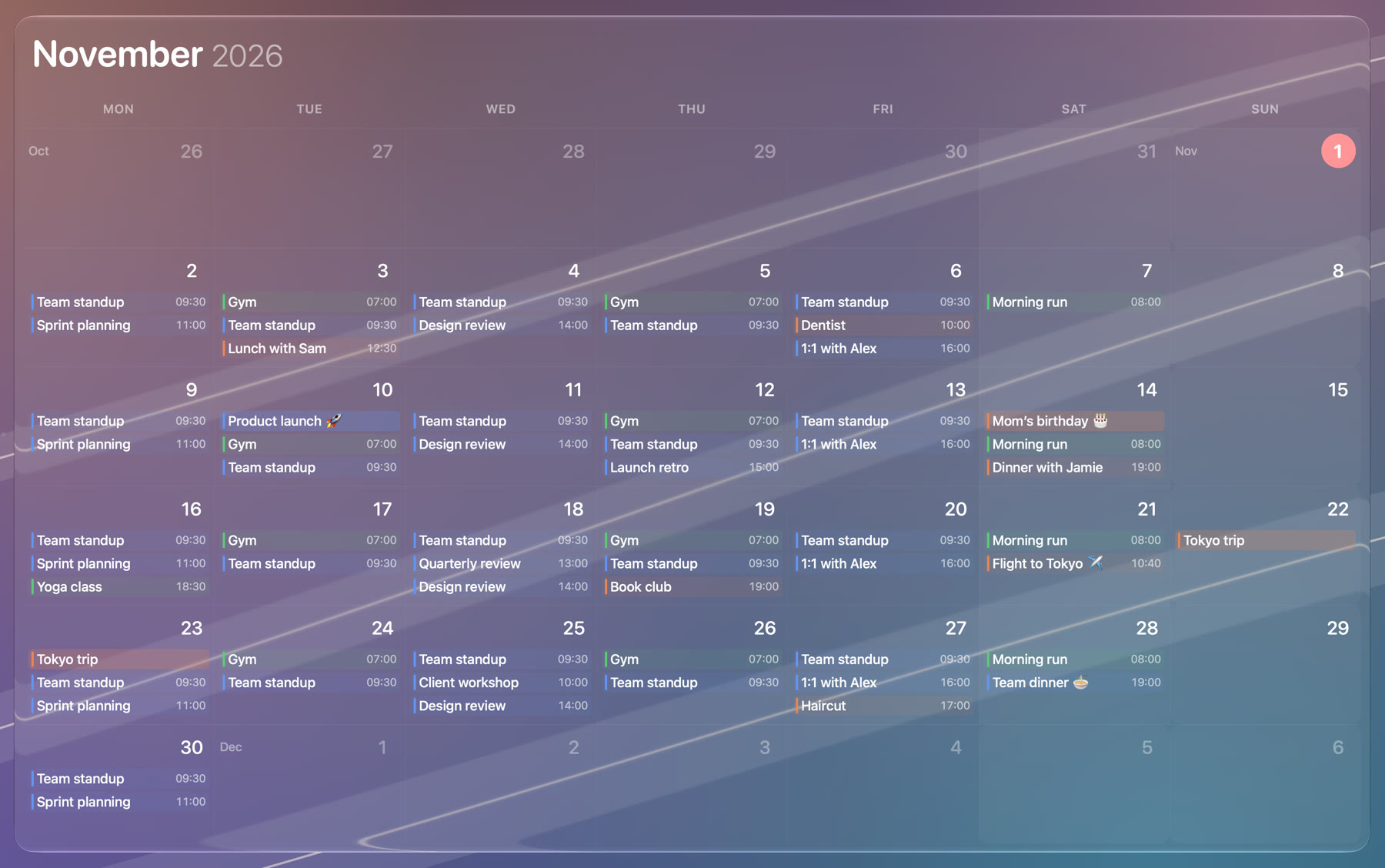
WallCal bringt deine Kalender und Erinnerungen auf den Mac-Schreibtisch. Deine Woche ist immer da, hinter deinen Fenstern – keine App öffnen, nichts wechseln.
Kostenloser Download · Experten-Add-on in Setapp inklusive
Zeigt alles aus den Accounts in Kalender und Erinnerungen von macOS
Kalender-Apps verstecken sich hinter einem Klick. Meetings rutschen durch, Deadlines schleichen sich an. WallCal hält deinen Tag dort, wo dein Blick ohnehin hingeht – auf dem Schreibtisch.
Dein Terminplan liegt auf dem Hintergrundbild. Ein Blick auf den Schreibtisch genügt.
WallCal bleibt hinter jedem Fenster. Es stiehlt nie den Fokus und belegt keinen Platz im Dock.
Es liest die Kalender und Erinnerungen, die schon auf deinem Mac sind. Kein neuer Account, kein Sync-Dienst.
Alle Termine aus allen Kalendern, übersichtlich im Monatsraster direkt auf deinem Schreibtisch.
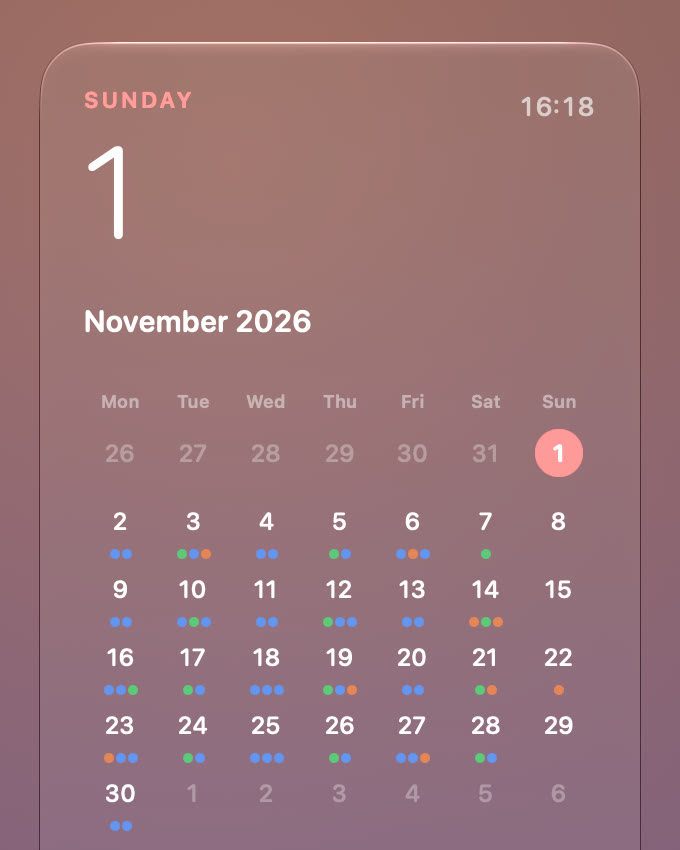
Ein Mini-Kalender mit einer Terminliste daneben. Deine To-dos aus Erinnerungen erscheinen dort auch.
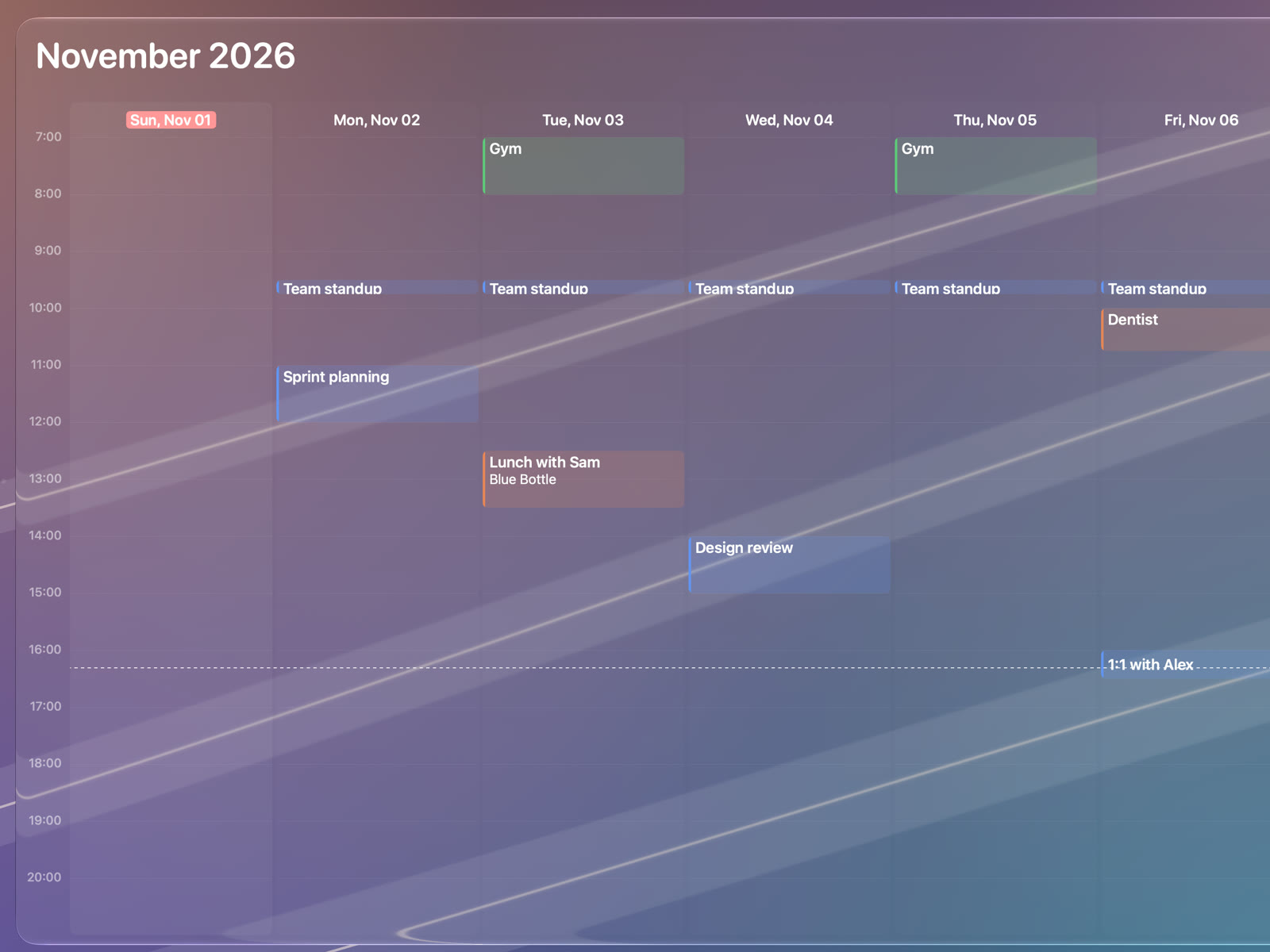
Tausche den Monat gegen eine Wochenagenda. Wähle die angezeigten Uhrzeiten und wie viele Tage im Voraus du siehst.
Experten-Add-on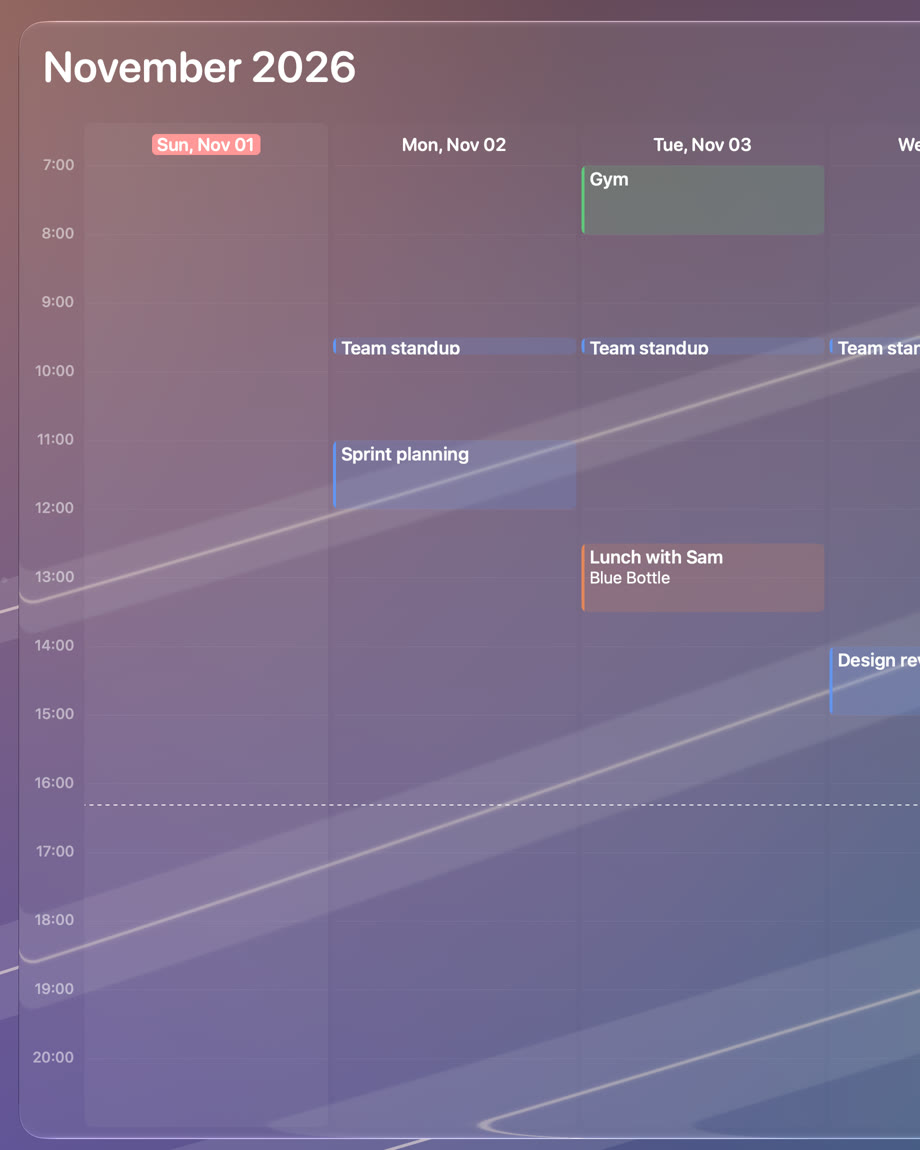
Drei Darstellungen für jedes Hintergrundbild: Glas, in dem es sich bricht, eine klare Überlagerung oder sanfte Unschärfe.



Hol WallCal vor deine Fenster, um es zu verschieben oder die Größe zu ändern – sogar auf einen anderen Monitor. Klick auf eine andere App, und es gleitet zurück auf den Schreibtisch.
Leg in den Einstellungen einen beliebigen Kurzbefehl fest.
Kein Dock-Symbol, kein zusätzliches Fenster. Zwischen Wochen oder Monaten springen, zurück zu heute, Einstellungen öffnen – alles über ein kleines Symbol.
Erlaube den Zugriff auf Kalender und Erinnerungen, wenn macOS fragt. Deine bestehenden Accounts erscheinen sofort.
Hol WallCal über die Menüleiste nach vorn, zieh es an seinen Platz und ändere die Größe an den Rändern.
Wähle in den Einstellungen Darstellung, Kalender und Layout. Dann vergiss, dass es da ist – bis du es brauchst.
WallCal ist kostenlos. Wenn du mehr Kontrolle willst, schalte das Experten-Kalender-Add-on mit einem einmaligen In-App-Kauf dauerhaft frei. Kein Abo. Oder nutze es inklusive mit Setapp.
Kostenlos
Experten-Add-on: einmaliger Kauf, dauerhaft deins
Inklusive
Ohne Aufpreis mit deiner Setapp-Mitgliedschaft
Bitte prüfe, ob du im Mac App Store mit der Apple-ID angemeldet bist, mit der du den In-App-Kauf getätigt hast.
Öffne Systemeinstellungen > Internetaccounts, melde dich mit deinem Google-/Microsoft-Account an und aktiviere anschließend in jedem Account Kalender/Erinnerungen.
Derzeit bietet WallCal Funktionen als einzelne Add-ons an, die per einmaligem In-App-Kauf dauerhaft freigeschaltet werden. Neue Funktionen können als separate Add-ons erscheinen und einzeln verkauft werden. Für Setapp-Nutzer ist WallCal ohne Aufpreis enthalten.
Bitte prüfe unter Systemeinstellungen > Datenschutz & Sicherheit > Kalender (bzw. Erinnerungen), ob du WallCal den Zugriff erlaubt hast.
Eine Testphase in der App können wir derzeit leider nicht anbieten. Du kannst dir aber vor dem Kauf die Funktionsbeschreibung und Vorschau jedes Add-ons ansehen! Alternativ kannst du WallCal kostenlos über Setapp testen (den Setapp-Link findest du weiter oben). Bei weiteren Fragen oder Anliegen schreib uns an [email protected].
Leider unterstützt WallCal das derzeit nicht. Bitte nutze dafür Apples Kalender- bzw. Erinnerungen-App oder eine andere App, die diese Funktion bietet.
Ja! Wenn du WallCal verschiebst (siehe „Wie kann ich WallCal verschieben?“), ziehst du es einfach auf den gewünschten Monitor.
Stelle WallCal zuerst in den Vordergrund (über „Kalender in den Vordergrund stellen / Anpassen“ in der Menüleiste). Klicke dann irgendwo in den Kalender und ziehe ihn an die gewünschte Stelle – wie bei einem Fenster.
Stelle WallCal zuerst in den Vordergrund (über „Kalender in den Vordergrund stellen / Anpassen“ in der Menüleiste). Bewege dann den Zeiger auf den Rand und ziehe, um die Größe zu ändern – wie bei einem Fenster.
Klicke auf das WallCal-Symbol in der Menüleiste. Dort erreichst du alle Einstellungen.
Kostenlos im Mac App Store. Gemacht für macOS Tahoe.